


آموزش ثبت و مدیریت دستور کار در نرمافزار نگهداری و تعمیرات پرگار
پس از شناسایی خرابی تجهیزات یا نیاز به انجام فعالیتهای نگهداری و تعمیرات، لازم است درخواست تعمیراتی بهصورت دقیق ثبت و برای بررسی و رسیدگی به نیروی مسئول ارجاع داده شود.
در نرمافزار نگهداری و تعمیرات پرگار، بخش «درخواستهای تعمیراتی» امکان ثبت درخواست، تعیین اولویت، انتخاب دارایی، مشخص کردن نوع درخواست و مدیریت اطلاعات مرتبط با فعالیتهای تعمیراتی را فراهم میکند.
در این آموزش، مراحل ثبت درخواست تعمیراتی در نرم افزار پرگارنت و نحوه مدیریت و پیگیری درخواستهای تعمیراتی را بررسی میکنیم.
- دسته بندی: آموزش نرم افزار پرگار
آموزش ثبت دستورکار در نرم افزار نگهداری و تعمیرات
در این ویدئو، نحوه ثبت دستورکار در نرمافزار نگهداری و تعمیرات پرگار را بهصورت عملی مشاهده میکنید. در این آموزش، مراحل ایجاد دستورکار، ثبت اطلاعات مربوط به فعالیت، انتخاب دارایی و تعیین مشخصات موردنیاز برای اجرای فعالیت بررسی میشود. با مشاهده این ویدئو میتوانید با روند ثبت و مدیریت دستورکار در محیط نرمافزار آشنا شوید.
نرمافزار نگهداری و تعمیرات پرگار با هدف مدیریت یکپارچه فعالیتهای نگهداری و تعمیرات طراحی شده است. در کنار ثبت و پیگیری درخواستهای تعمیراتی، امکانات مختلفی برای مدیریت تجهیزات، دستورکارها، سوابق تعمیرات و سایر فعالیتهای نگهداری در اختیار سازمان قرار میدهد. برای آشنایی بیشتر با امکانات این راهکار، میتوانید صفحه نرم افزار CMMS پرگار را مشاهده کنید.
۱. ورود به بخش دستور کارها
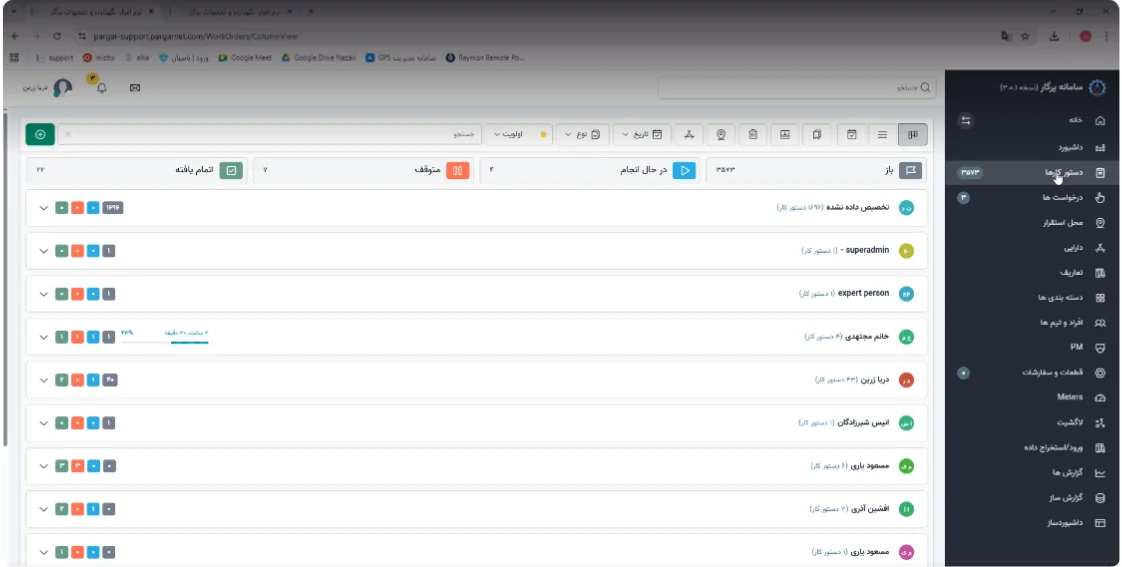
پس از ورود به نرمافزار نگهداری و تعمیرات پرگار، برای ثبت و مدیریت فعالیتهای تعمیراتی ابتدا باید وارد بخش «دستور کارها» شوید. برای این کار، از منوی سمت راست نرمافزار گزینه «دستور کارها» را انتخاب کنید.
در صفحه دستور کارها، فهرست تمام دستور کارهای ثبتشده در نرمافزار نمایش داده میشود. در این بخش میتوانید اطلاعات هر دستور کار را مشاهده کرده و بر اساس معیارهای مختلف، دستور کار موردنظر خود را جستوجو و بررسی کنید.
همچنین از طریق امکانات این صفحه میتوانید وضعیت دستور کارهای ثبتشده را پیگیری کرده و برای مشاهده جزئیات بیشتر، وارد اطلاعات هر دستور کار شوید.
۲. ایجاد دستور کار جدید
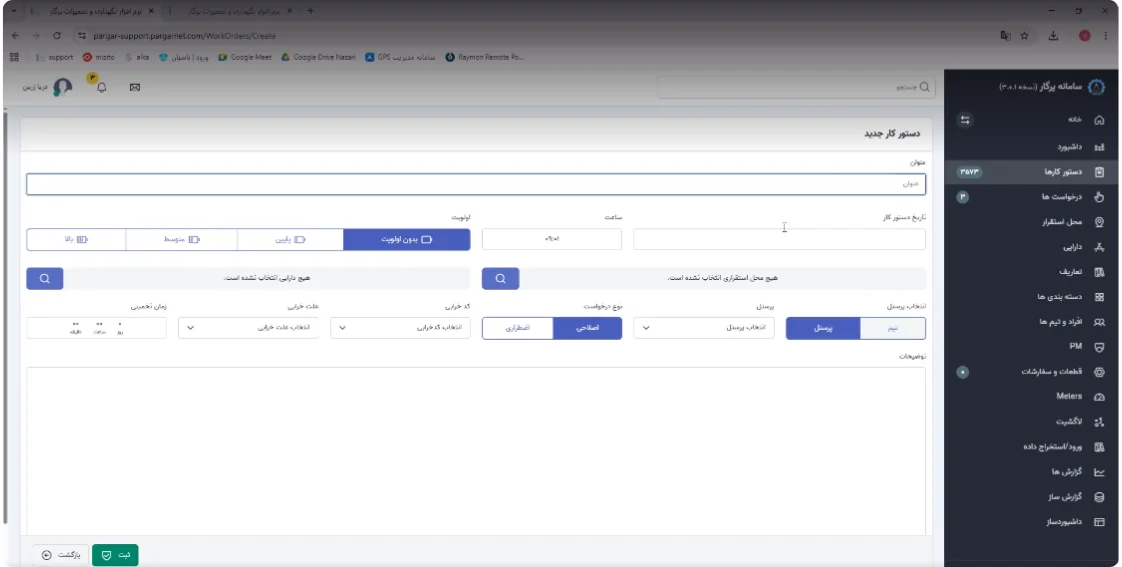
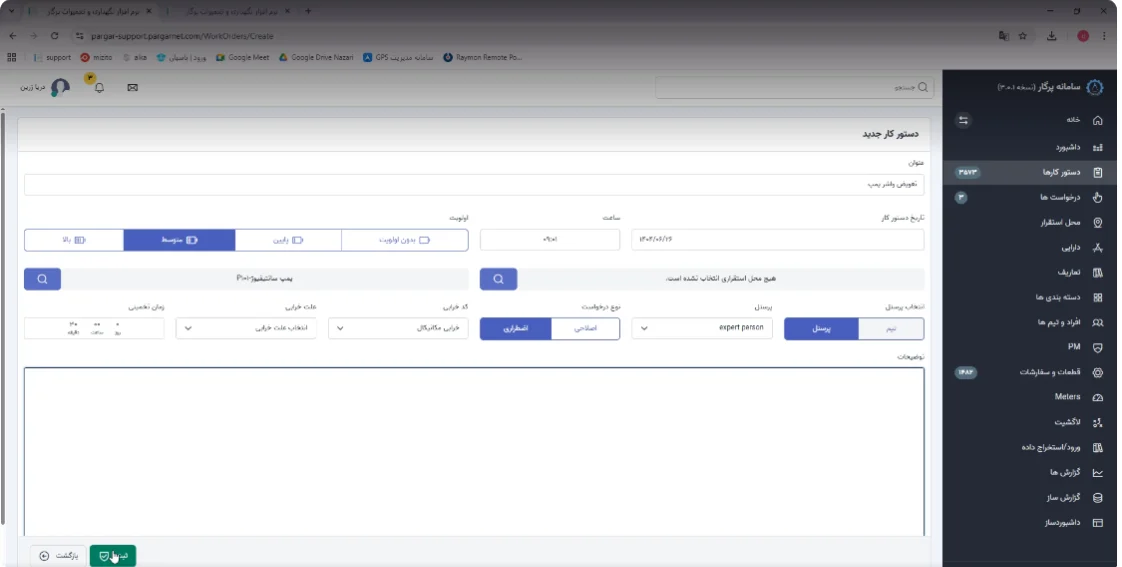
برای ثبت یک دستور کار جدید، از صفحه «دستور کارها» روی گزینه «دستور کار جدید» کلیک کنید تا فرم ثبت اطلاعات برای شما باز شود.
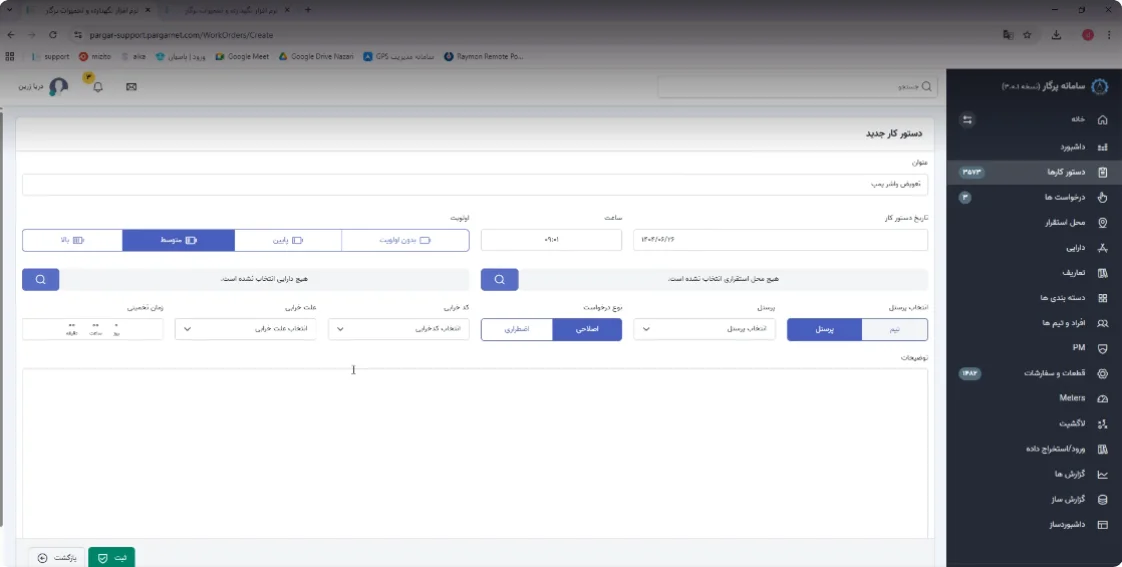
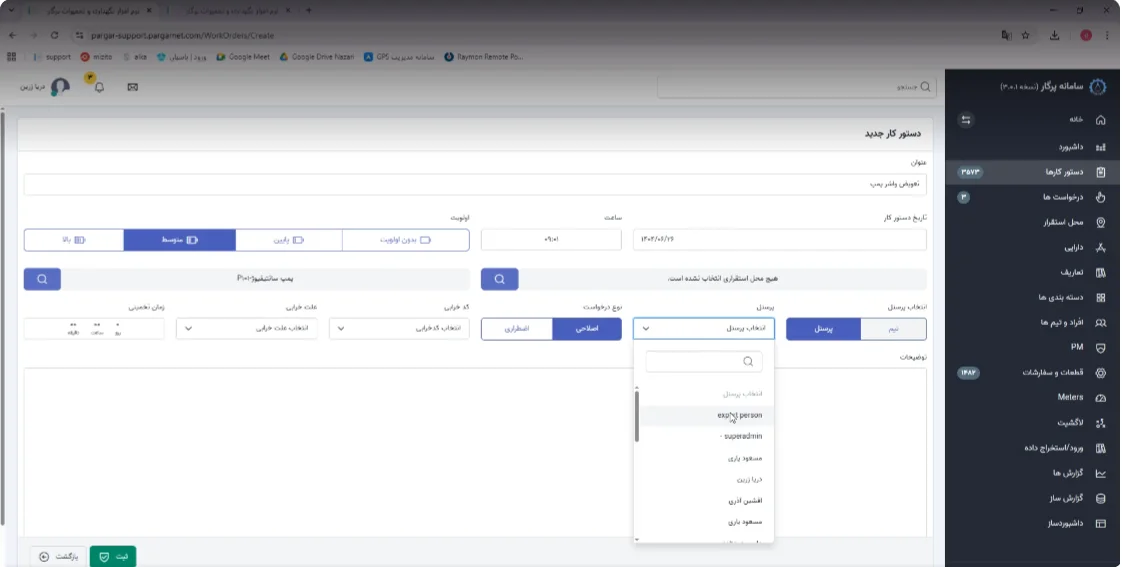
در فرم ایجاد دستور کار، ابتدا عنوان فعالیت موردنظر را وارد کنید. بهتر است عنوان بهصورت کوتاه و واضح نوشته شود تا نوع فعالیت تعمیراتی و اقدام موردنیاز را بهخوبی مشخص کند. برای مثال، عنوان «تعویض واشر پمپ» میتواند نمونه مناسبی برای یک فعالیت تعمیراتی باشد.
پس از وارد کردن عنوان، تاریخ و ساعت دستور کار را مشخص کنید. ثبت دقیق اطلاعات زمانی به شما کمک میکند زمان انجام یا برنامهریزی فعالیتهای تعمیراتی را در سیستم مشخص کرده و در مراحل بعدی، روند اجرای دستور کار را بهتر پیگیری کنید.
۳. تعیین اولویت دستور کار
در فرم ایجاد دستور کار، میتوانید سطح اهمیت فعالیت را مشخص کنید.
چهار گزینه برای اولویتبندی وجود دارد:
- بدون اولویت: فعالیتهایی که اولویت مشخصی ندارند.
- پایین: فعالیتهایی که فوریت کمتری دارند.
- متوسط: فعالیتهایی که باید طبق برنامه مورد رسیدگی قرار گیرند.
- بالا: فعالیتهای مهمی که نیازمند رسیدگی سریعتر هستند.
تعیین اولویت مناسب کمک میکند مسئولان نگهداری و تعمیرات، ترتیب رسیدگی به فعالیتها را بهتر مدیریت کنند.
۴. انتخاب محل استقرار یا دارایی
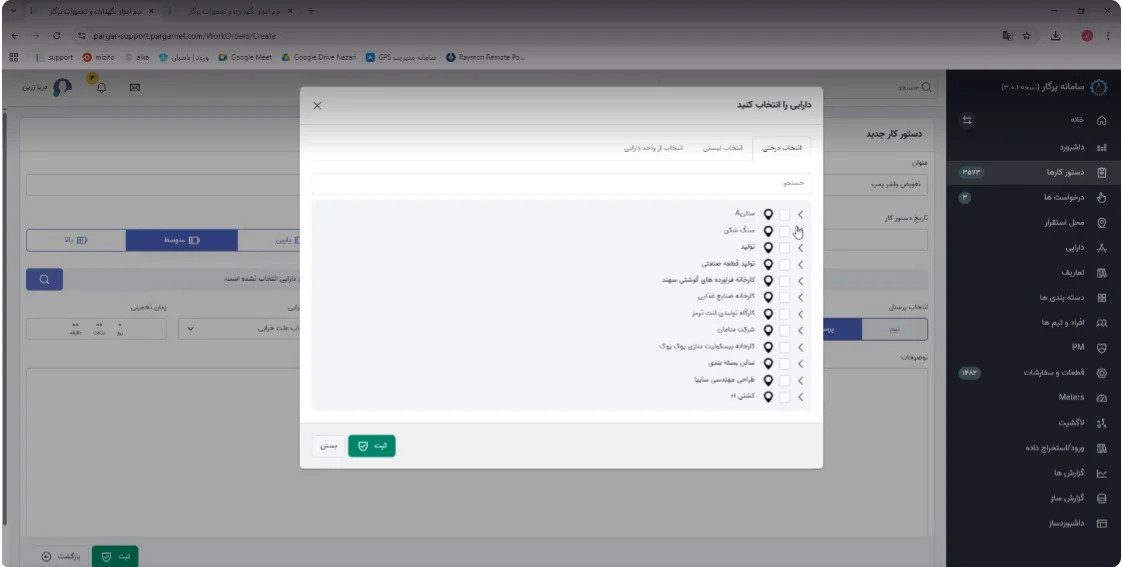
در مرحله بعد، باید تجهیز یا محل مرتبط با دستور کار را مشخص کنید. انتخاب دارایی یا محل استقرار باعث میشود فعالیت تعمیراتی به مورد مرتبط در سیستم اختصاص داده شود و سوابق آن بهصورت منظم ثبت شود.
برای انتخاب دارایی یا محل استقرار، از بخش مربوطه استفاده کنید. با کلیک روی آیکن جستوجو، فهرست داراییها و محلهای ثبتشده در نرمافزار نمایش داده میشود و میتوانید گزینه موردنظر را انتخاب کنید.
ارتباط دستور کار با یک دارایی مشخص، به ثبت دقیق سوابق فعالیتهای نگهداری و تعمیرات هر تجهیز و پیگیری بهتر اقدامات انجامشده کمک میکند.
۵. انتخاب پرسنل و نوع درخواست
در مرحله بعد، باید نیروی مسئول اجرای فعالیت را مشخص کنید. برای این کار، در بخش «انتخاب پرسنل» ابتدا نوع تخصیص را انتخاب کنید. در این بخش دو گزینه «تیم» و «پرسنل» در اختیار شما قرار دارد و میتوانید متناسب با نحوه انجام فعالیت، تیم یا نیروی موردنظر را از فهرست انتخاب کنید.
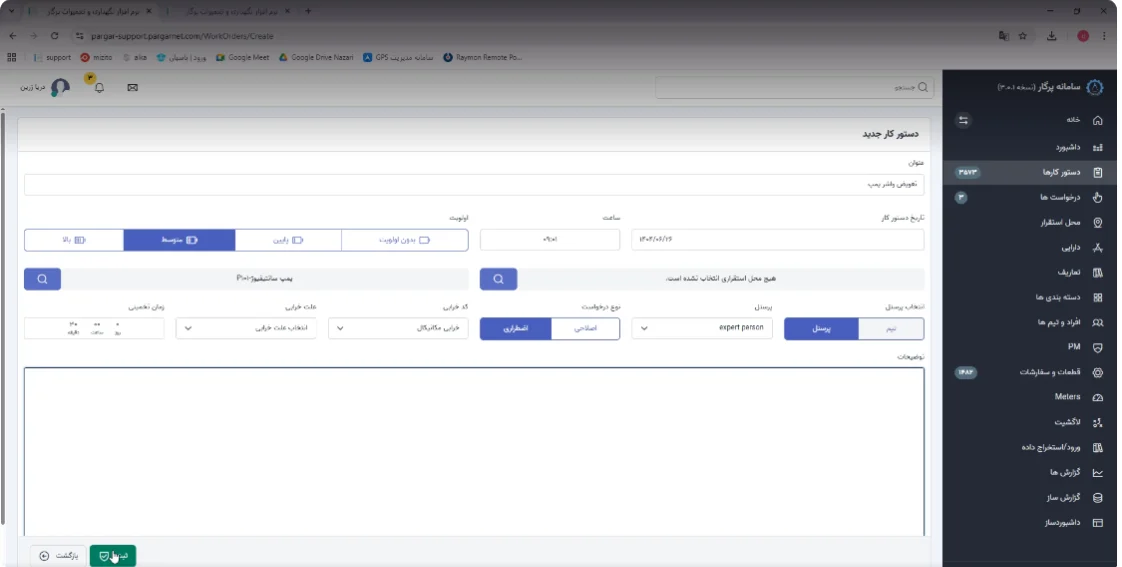
سپس در قسمت «نوع درخواست»، نوع فعالیت را مشخص کنید. در این بخش دو گزینه «اصلاحی» و «اضطراری» وجود دارد که میتوانید بر اساس شرایط و نوع فعالیت تعمیراتی، گزینه مناسب را انتخاب کنید.
در ادامه، در صورت نیاز میتوانید کد خرابی، علت خرابی و زمان تخصیص را نیز مشخص کنید تا اطلاعات مربوط به فعالیت با جزئیات بیشتری در دستور کار ثبت شود.
۶. ثبت توضیحات و ایجاد دستور کار
در قسمت «توضیحات» میتوانید اطلاعات تکمیلی مربوط به فعالیت را وارد کنید. بهتر است در این بخش، جزئیات موردنیاز درباره خرابی، شرایط انجام فعالیت یا نکاتی که نیروی مسئول و تکنسین باید هنگام اجرای کار در نظر داشته باشند، ثبت شود.
پس از تکمیل اطلاعات و بررسی موارد واردشده، روی دکمه سبزرنگ «ثبت» کلیک کنید. با ثبت اطلاعات، دستور کار ایجاد میشود و اطلاعات آن در سیستم ذخیره خواهد شد.
پس از ایجاد دستور کار، صفحه جزئیات آن در دسترس قرار میگیرد و میتوانید اطلاعات ثبتشده و سایر جزئیات مربوط به فعالیت را مشاهده و مدیریت کنید.
برای ثبت اطلاعات فعالیتهای نگهداری و تعمیرات بهصورت منظم، میتوانید از فرمهای آماده و کاربردی فرمهای نگهداری و تعمیرات نیز استفاده کنید.
۷. مشاهده جزئیات و وضعیت دستور کار
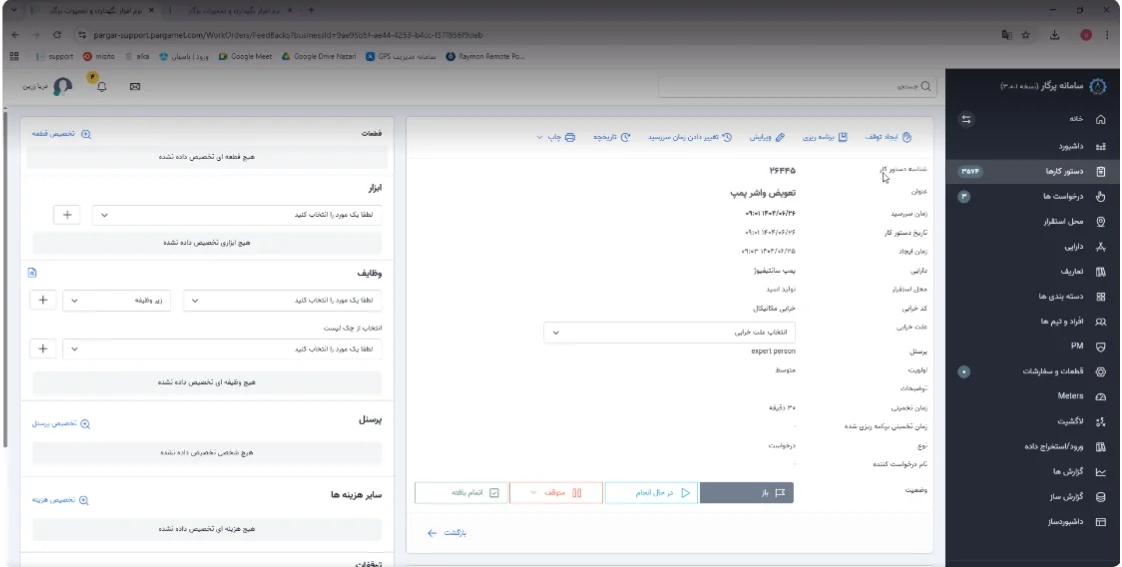
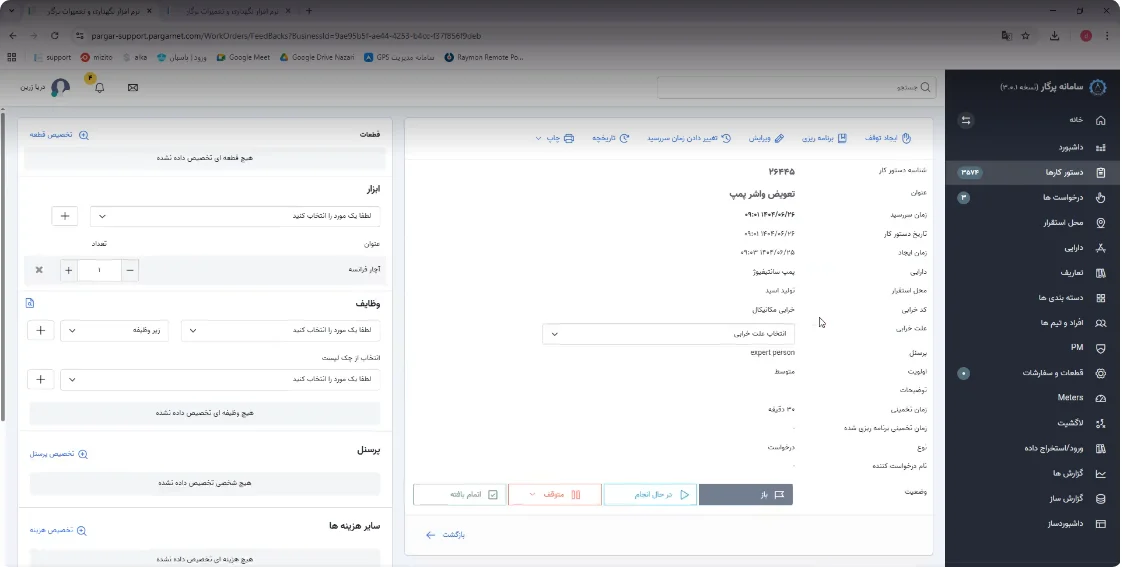
پس از ایجاد دستور کار، اطلاعات ثبتشده در صفحه جزئیات آن نمایش داده میشود. در این صفحه میتوانید اطلاعات مربوط به دستور کار را بررسی کرده و وضعیت اجرای فعالیت را در مراحل مختلف پیگیری کنید.
در صفحه جزئیات، اطلاعاتی مانند شناسه دستور کار، عنوان، تاریخ ثبت، دارایی، محل استقرار، اولویت، توضیحات و سایر مشخصات مربوط به فعالیت نمایش داده میشود.
همچنین وضعیت اجرای دستور کار از طریق گزینههای زیر قابل مدیریت و بهروزرسانی است:
باز: دستور کاری که ایجاد شده اما اجرای آن هنوز آغاز نشده است.
در حال انجام: دستور کاری که اجرای فعالیت مربوط به آن آغاز شده است.
متوقف: دستور کاری که اجرای فعالیت آن به هر دلیلی متوقف شده است.
انجامیافته: دستور کاری که فعالیت مربوط به آن بهطور کامل انجام شده است.
مدیریت وضعیت دستور کار به مسئولان نگهداری و تعمیرات کمک میکند مرحله فعلی هر فعالیت را بهصورت دقیق مشخص کرده و روند اجرای دستور کارها را بهتر پیگیری کنند.
۸. تخصیص ابزار موردنیاز
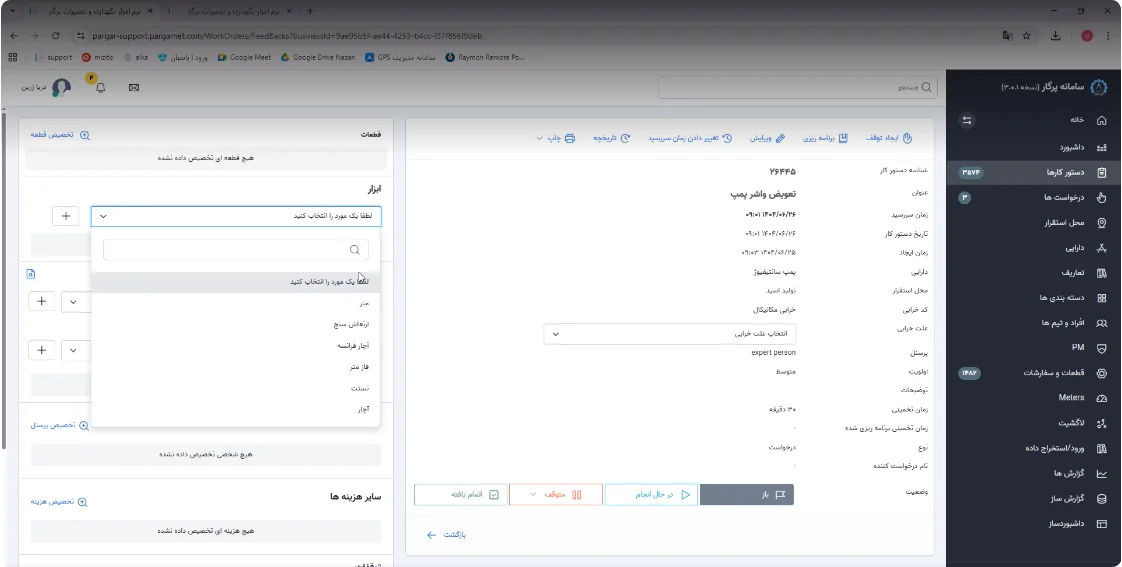
پس از ایجاد دستور کار، در صفحه جزئیات آن بخشی با عنوان «ابزار» در اختیار شما قرار دارد. از طریق این بخش میتوانید ابزارهای موردنیاز برای اجرای فعالیت را مشخص کرده و به دستور کار اختصاص دهید.
برای اضافه کردن ابزار، روی گزینه جستوجو کلیک کرده و ابزار موردنظر را از فهرست ابزارهای ثبتشده انتخاب کنید. سپس با کلیک روی دکمه مثبت (+)، ابزار به دستور کار اضافه میشود. در ادامه میتوانید تعداد موردنیاز از هر ابزار را نیز مشخص کنید.
برای مثال، در یک دستور کار مربوط به تعویض واشر پمپ، میتوانید ابزارهایی مانند آچار فرانسه را به دستور کار اختصاص دهید.
ثبت ابزارهای موردنیاز در دستور کار باعث میشود پیش از شروع فعالیت، تجهیزات لازم مشخص باشند و نیروی مسئول بتواند ابزارهای موردنیاز برای اجرای کار را بهتر برنامهریزی و آماده کند.
۹. تعریف و تخصیص وظایف
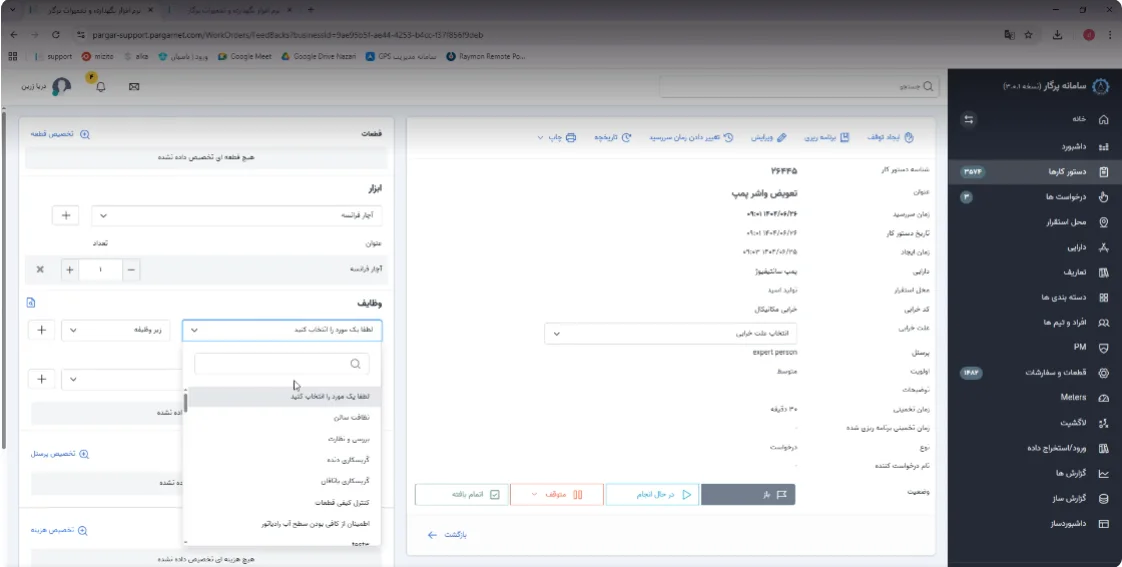
در بخش «وظایف» میتوانید فعالیتها و اقداماتی را که برای اجرای دستور کار لازم هستند، مشخص و به دستور کار اضافه کنید. این کار به شما کمک میکند مراحل انجام فعالیت را بهصورت دقیقتر تعریف کرده و مسئول اجرا نیز بداند چه اقداماتی باید انجام شود.
برای این کار، وظیفه موردنظر را از فهرست انتخاب کنید و در صورت نیاز، اطلاعات مرتبط با آن را تکمیل کنید. همچنین در قسمت مربوطه میتوانید چکلیست موردنیاز برای اجرای فعالیت را انتخاب و به دستور کار اختصاص دهید.
تعریف وظایف و چکلیستهای مرتبط باعث میشود مراحل اجرای فعالیت برای نیروهای فنی مشخصتر باشد و دستور کار با نظم و دقت بیشتری انجام و پیگیری شود.
۱۰. تخصیص قطعات، پرسنل و سایر هزینهها
در صفحه جزئیات دستور کار، بخشهای مختلفی برای ثبت و مدیریت منابع موردنیاز فعالیت در نظر گرفته شده است. با تکمیل این اطلاعات، جزئیات بیشتری از منابع مصرفشده و هزینههای مرتبط با هر دستور کار در سیستم ثبت میشود.
در قسمت «قطعات» میتوانید قطعات موردنیاز برای انجام فعالیت را انتخاب و به دستور کار اختصاص دهید. همچنین در بخش «پرسنل» امکان ثبت و مدیریت نیروهای مرتبط با اجرای فعالیت وجود دارد.
علاوه بر این، در قسمت «سایر هزینهها» میتوانید هزینههای جانبی و سایر مخارج مرتبط با اجرای دستور کار را ثبت کنید.
ثبت این اطلاعات به شما کمک میکند منابع مورد استفاده، نیروهای درگیر و هزینههای مرتبط با هر فعالیت نگهداری و تعمیرات را بهصورت منظم ثبت و در ادامه بررسی و مدیریت کنید.
وقتی مسئولیتها و وظایف مشخص نباشند، اجرای تعمیرات به تأخیر میافتد.
با نرمافزار نگهداری و تعمیرات پرگار، برای هر دستور کار نیروی مسئول، وظایف، ابزار و قطعات موردنیاز را مشخص کنید و وضعیت اجرای فعالیتها را از شروع تا تکمیل پیگیری کنید.
۱۱. برنامهریزی و پیگیری دستور کار
در بالای صفحه جزئیات دستور کار، گزینههایی برای برنامهریزی، ویرایش و بررسی تاریخچه فعالیت در اختیار شما قرار دارد. از طریق این امکانات میتوانید اطلاعات ثبتشده را در صورت نیاز بهروزرسانی کرده و روند اجرای دستور کار را مدیریت کنید.
همچنین با استفاده از قابلیتهای مربوط به زمانبندی میتوانید اطلاعات زمانی فعالیت را بررسی و در صورت نیاز تنظیم کنید. بررسی تاریخچه نیز امکان مشاهده تغییرات و سوابق ثبتشده برای دستور کار را فراهم میکند.
با ثبت و بهروزرسانی منظم اطلاعات، میتوانید وضعیت اجرای هر دستور کار را بهتر پیگیری کرده و سوابق فعالیتهای انجامشده را برای بررسیهای بعدی در اختیار داشته باشید.
نکات مهم هنگام ایجاد دستور کار
برای ثبت و مدیریت دقیقتر دستور کارها، بهتر است هنگام ایجاد هر فعالیت، اطلاعات موردنیاز را با دقت وارد کنید. عنوان دستور کار را بهصورت واضح و مشخص بنویسید تا نوع فعالیت و اقدام موردنیاز بهراحتی قابل تشخیص باشد.
همچنین انتخاب صحیح دارایی یا محل استقرار، اولویت دستور کار و نیروی مسئول اهمیت زیادی دارد. ثبت ابزار، وظایف، قطعات و سایر منابع موردنیاز نیز به برنامهریزی بهتر و اجرای منظمتر فعالیتهای نگهداری و تعمیرات کمک میکند.
در طول اجرای فعالیت، وضعیت دستور کار را متناسب با پیشرفت واقعی کار بهروزرسانی کنید. ثبت دقیق این اطلاعات باعث میشود سوابق تعمیراتی قابل اتکاتر باشند و پیگیری وضعیت فعالیتها برای مسئولان نگهداری و تعمیرات سادهتر انجام شود.
جمعبندی
بخش دستور کارها در نرمافزار نگهداری و تعمیرات پرگار به سازمانها کمک میکند فعالیتهای تعمیراتی را از مرحله ثبت و برنامهریزی تا تخصیص منابع، اجرای فعالیت و پیگیری وضعیت، بهصورت ساختاریافته مدیریت کنند.
با ثبت اطلاعاتی مانند دارایی، اولویت، نیروی مسئول، ابزار، وظایف، قطعات و هزینههای مرتبط، جزئیات موردنیاز برای اجرای هر فعالیت در یک محل ثبت میشود و امکان پیگیری و بررسی سوابق دستور کار نیز فراهم خواهد بود.
برای آشنایی بیشتر با نحوه ایجاد و مدیریت دستور کارها در نرمافزار پرگار، میتوانید ویدئوی آموزشی این صفحه را مشاهده کنید و مراحل ثبت و مدیریت دستور کار را بهصورت عملی دنبال کنید.