
آموزش ثبت و مدیریت درخواست کار در نرمافزار نگهداری و تعمیرات پرگار
در فرآیند نگهداری و تعمیرات، شناسایی و ثبت بهموقع مشکلات تجهیزات اهمیت زیادی دارد. با استفاده از بخش «درخواستها» در نرمافزار نگهداری و تعمیرات پرگار، کاربران میتوانند مشکلات، خرابیها و نیازهای تعمیراتی تجهیزات را ثبت کرده و وضعیت رسیدگی به آنها را پیگیری کنند.
در این آموزش، نحوه ایجاد درخواست کار جدید، ثبت اطلاعات مربوط به تجهیزات، تعیین اولویت و مدیریت درخواستهای ثبتشده در نرمافزار CMMS پرگار را بررسی میکنیم.
- دسته بندی: آموزش نرم افزار پرگار
۱. ورود به بخش درخواستهای کار
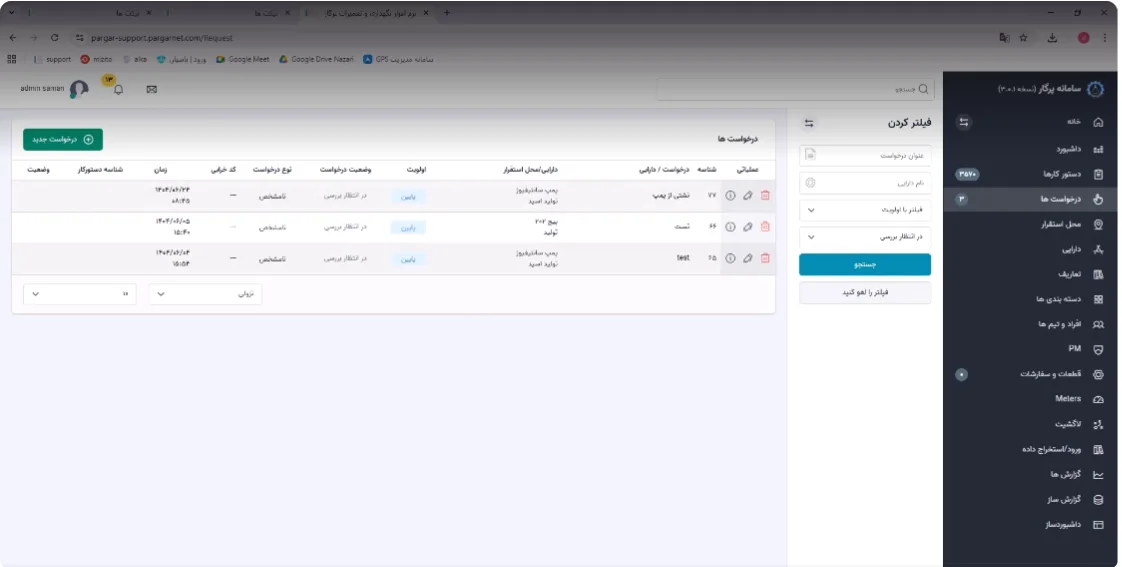
پس از ورود به نرمافزار پرگار، از منوی سمت راست صفحه گزینه «درخواستها» را انتخاب کنید.
در این قسمت، فهرست درخواستهای ثبتشده نمایش داده میشود. اطلاعاتی مانند شناسه درخواست، عنوان درخواست، دارایی یا محل استقرار، اولویت، وضعیت درخواست و زمان ثبت در این فهرست قابل مشاهده هستند.
همچنین از طریق گزینههای موجود در ستون عملیات میتوانید جزئیات هر درخواست را مشاهده، اطلاعات آن را ویرایش یا درخواست را حذف کنید.
۲. ثبت درخواست کار جدید
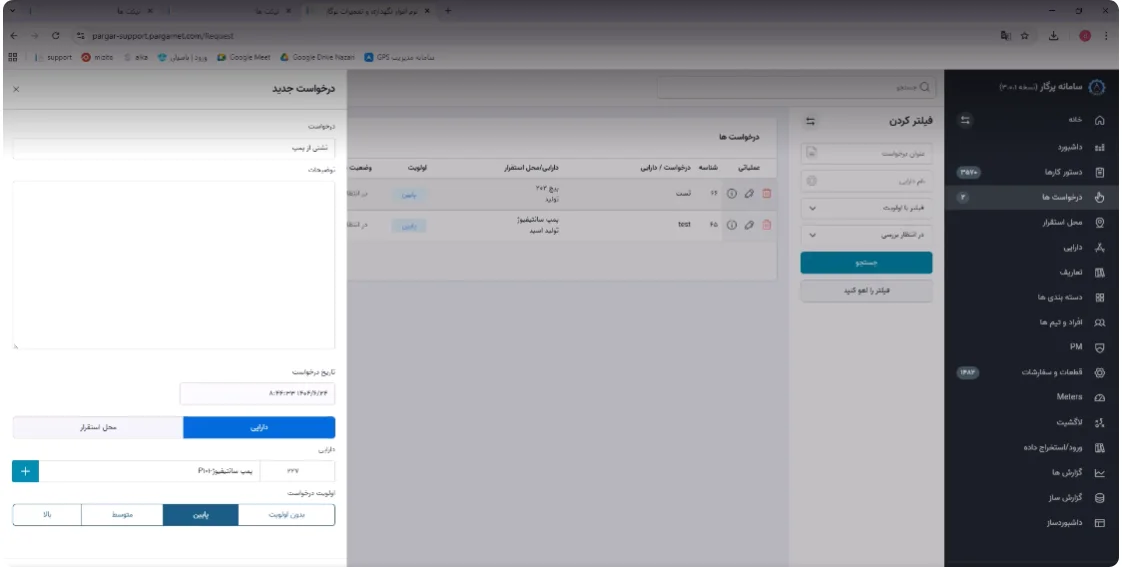
برای ایجاد درخواست، روی دکمه سبزرنگ «درخواست جدید» در بالای صفحه کلیک کنید.
با انتخاب این گزینه، فرم ثبت درخواست در سمت چپ صفحه باز میشود.
در این فرم ابتدا عنوان درخواست را وارد کنید. بهتر است عنوان، کوتاه و مشخص باشد تا نوع مشکل یا فعالیت موردنیاز بهراحتی شناسایی شود.
برای مثال: «نشتی از پمپ» یا «بررسی صدای غیرعادی الکتروموتور».
سپس در قسمت توضیحات، اطلاعات تکمیلی درباره مشکل مشاهدهشده یا علت ثبت درخواست را وارد کنید.
۳. انتخاب دارایی یا محل استقرار
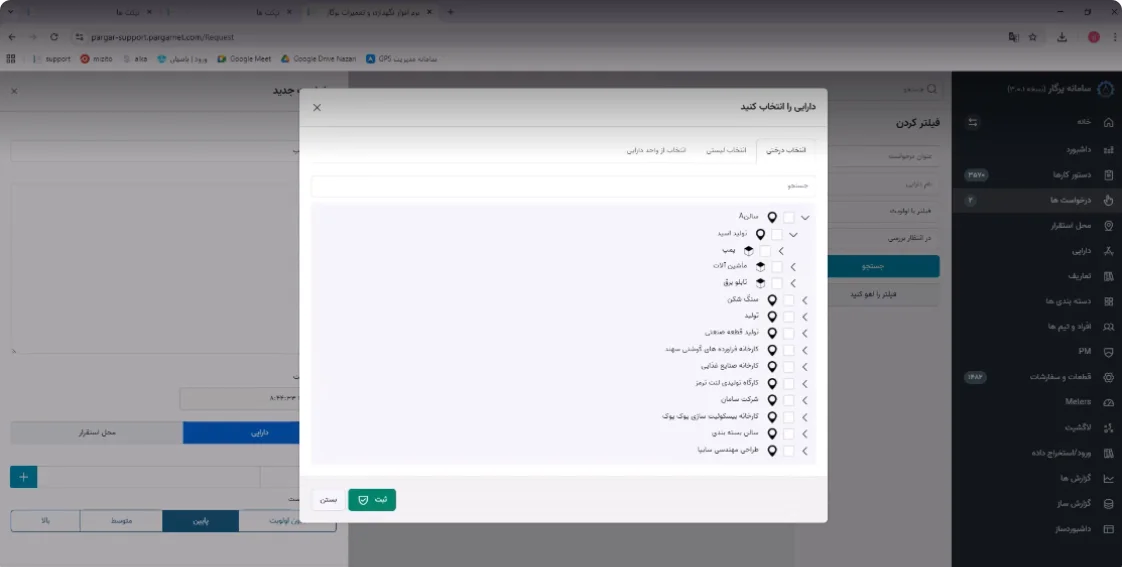
پس از تکمیل توضیحات، باید مشخص کنید درخواست مربوط به کدام تجهیز یا محل استقرار است.
در فرم ثبت درخواست، دو گزینه «دارایی» و «محل استقرار» وجود دارد.
با انتخاب گزینه دارایی، میتوانید تجهیز موردنظر را از فهرست داراییهای ثبتشده انتخاب کنید. برای افزودن دارایی نیز از دکمه مثبت (+) استفاده کنید.
در صورتی که درخواست به یک موقعیت مشخص در مجموعه مربوط باشد، میتوانید گزینه محل استقرار را انتخاب کنید.
ثبت این اطلاعات کمک میکند درخواست به تجهیز یا موقعیت مربوط به خود ارتباط داده شود و شناسایی محل مشکل برای تیم نگهداری و تعمیرات آسانتر باشد.
۴. تعیین اولویت درخواست کار
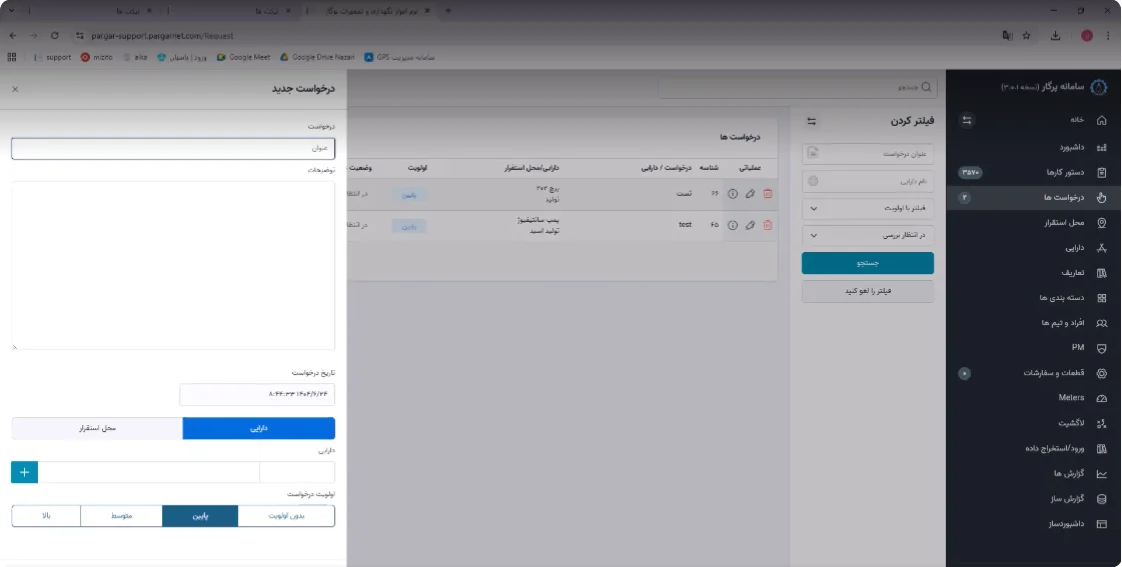
در مرحله بعد، میزان اهمیت درخواست را مشخص کنید.
در نرمافزار پرگار چهار سطح برای تعیین اولویت در نظر گرفته شده است:
- بدون اولویت: برای درخواستهایی که سطح اهمیت مشخصی ندارند.
- پایین: برای مشکلاتی که رسیدگی به آنها فوریت کمتری دارد.
- متوسط: برای فعالیتهایی که باید در زمان مناسبی بررسی شوند.
- بالا: برای مشکلات مهمی که به رسیدگی سریعتر نیاز دارند.
انتخاب صحیح اولویت به مسئولان نگهداری و تعمیرات کمک میکند درخواستها را براساس میزان اهمیت دستهبندی و بررسی کنند.
۵. ثبت نهایی درخواست
پس از تکمیل اطلاعات، روی دکمه «ثبت» کلیک کنید.
درخواست جدید در سامانه ثبت میشود و میتوانید آن را در فهرست درخواستهای کار مشاهده کنید.
پیش از ثبت نهایی، بهتر است عنوان، توضیحات، دارایی مرتبط و اولویت درخواست را بررسی کنید تا اطلاعات بهدرستی وارد شده باشند.
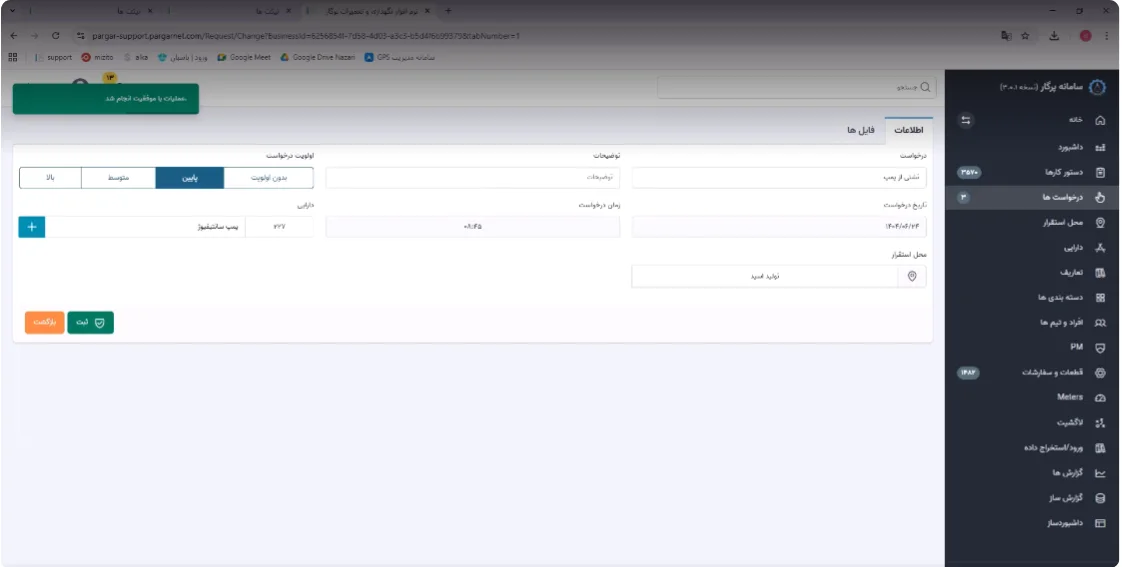
۶. مشاهده و پیگیری درخواستهای ثبتشده
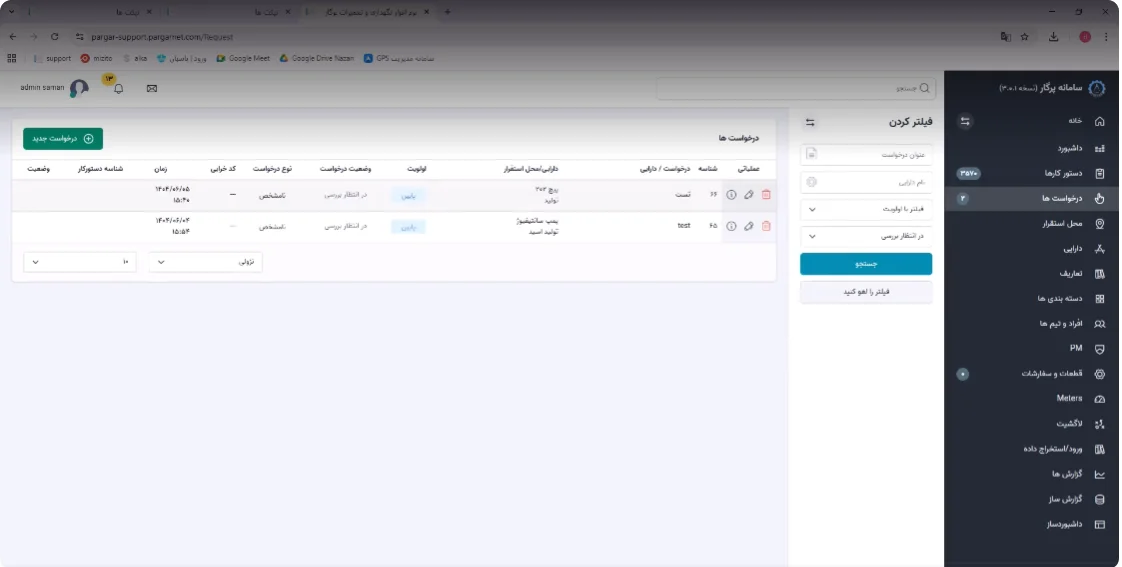
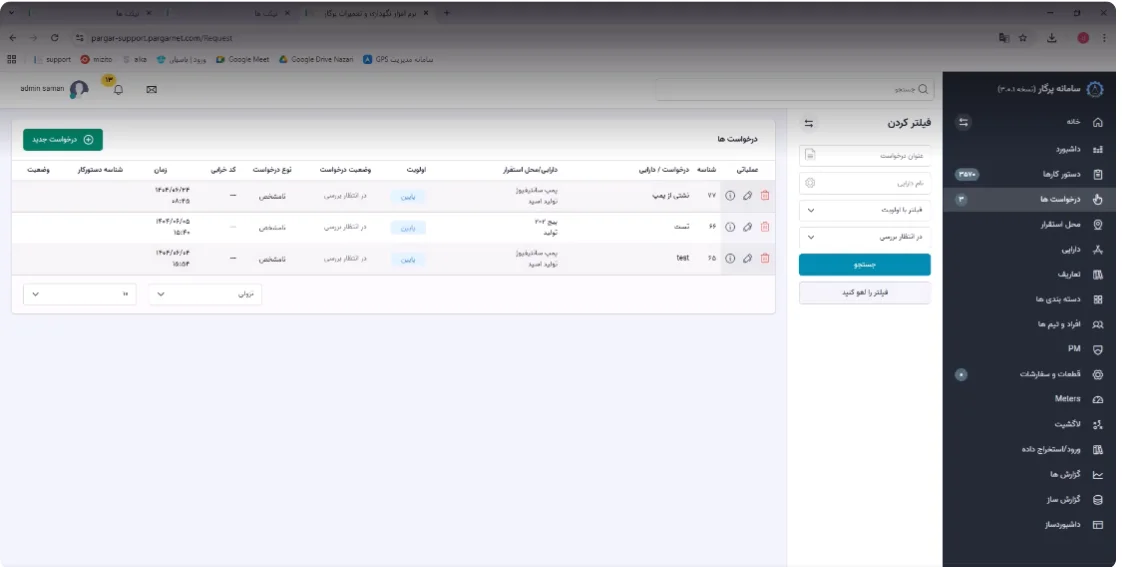
در صفحه اصلی درخواستها، تمام موارد ثبتشده در قالب یک جدول نمایش داده میشوند.
از طریق این جدول میتوانید اطلاعات هر درخواست، از جمله وضعیت رسیدگی، اولویت، دارایی مرتبط و تاریخ ثبت را بررسی کنید.
وضعیتهایی مانند «در انتظار بررسی» به کاربر کمک میکنند درخواستهایی را که هنوز در مرحله بررسی قرار دارند، شناسایی کند.
همچنین با انتخاب آیکن اطلاعات در ستون عملیات، امکان مشاهده جزئیات درخواست فراهم میشود.
۷. ویرایش اطلاعات درخواست کار
در صورتی که نیاز به اصلاح اطلاعات درخواست داشته باشید، از ستون عملیات روی آیکن ویرایش کلیک کنید.
در صفحه ویرایش، اطلاعات ثبتشده شامل عنوان، توضیحات، تاریخ و زمان درخواست، دارایی، محل استقرار و اولویت نمایش داده میشوند.
در این قسمت میتوانید اطلاعات موردنیاز را اصلاح کرده و با انتخاب دکمه «ثبت»، تغییرات را ذخیره کنید.
همچنین در بالای صفحه، زبانه «فایلها» برای مدیریت فایلهای مرتبط با درخواست در دسترس است.
۸. جستوجو و فیلتر درخواستهای کار
برای پیدا کردن سریعتر درخواستها، از پنل «فیلتر کردن» در سمت راست صفحه استفاده کنید.
در این بخش میتوانید درخواستها را براساس معیارهای زیر جستوجو کنید:
- عنوان درخواست
- نام دارایی
- اولویت درخواست
- وضعیت درخواست، از جمله موارد در انتظار بررسی
پس از تعیین فیلترهای موردنظر، روی دکمه «جستوجو» کلیک کنید تا درخواستهای مطابق با شرایط انتخابشده نمایش داده شوند.
برای حذف محدودیتهای جستوجو نیز میتوانید از گزینه «فیلتر را لغو کنید» استفاده کنید.
این قابلیت بهخصوص زمانی کاربرد دارد که تعداد درخواستهای ثبتشده زیاد باشد و بخواهید فقط موارد مرتبط با یک تجهیز یا وضعیت مشخص را مشاهده کنید.
درخواستهای تعمیراتی ثبت میشوند؛ اما چقدر سریع به آنها رسیدگی میشود؟
با نرمافزار نگهداری و تعمیرات پرگار، درخواستهای کار را بهصورت متمرکز ثبت، اولویتبندی و پیگیری کنید تا درخواستهای معوق شناسایی شوند و رسیدگی به خرابیها با نظم و شفافیت بیشتری انجام شود.
نکات مهم برای ثبت درخواست کار
برای ثبت درخواستهای دقیقتر، بهتر است مشکل یا فعالیت موردنیاز را با عنوانی مشخص ثبت کنید و در قسمت توضیحات، اطلاعات کافی درباره وضعیت تجهیز ارائه دهید.
همچنین انتخاب دارایی صحیح و تعیین اولویت متناسب با اهمیت مشکل، به بررسی و پیگیری بهتر درخواستها کمک میکند.
جمعبندی
بخش درخواستهای کار در نرمافزار نگهداری و تعمیرات پرگار، امکان ثبت متمرکز مشکلات تجهیزات و نیازهای تعمیراتی را فراهم میکند.
کاربران میتوانند با ثبت عنوان و توضیحات درخواست، انتخاب دارایی یا محل استقرار و تعیین اولویت، اطلاعات موردنیاز برای بررسی مشکل را در اختیار مسئولان نگهداری و تعمیرات قرار دهند.
امکانات مشاهده، ویرایش، جستوجو و فیلتر درخواستها نیز به مدیریت منظمتر فرآیند رسیدگی کمک میکند.
برای آشنایی عملی با مراحل ثبت و مدیریت درخواستهای کار، ویدئوی آموزشی این صفحه را مشاهده کنید.